
【コピペOK】AIを活用してサイト名の構造化データを実装する方法

業務効率化

「構造化データって難しそう…」「エンジニアに依頼しないとできないのでは?」と感じているオウンドメディア担当者は多いのではないでしょうか。
実は、サイト名の構造化データのような単純なものであれば、AIを活用すれば実装できます。
本記事では、サイト名の構造化データを例に構造化データの作り方・設置場所・テスト方法まで、実務ですぐ使えるレベルで解説します。
目次
そもそも構造化データとは?
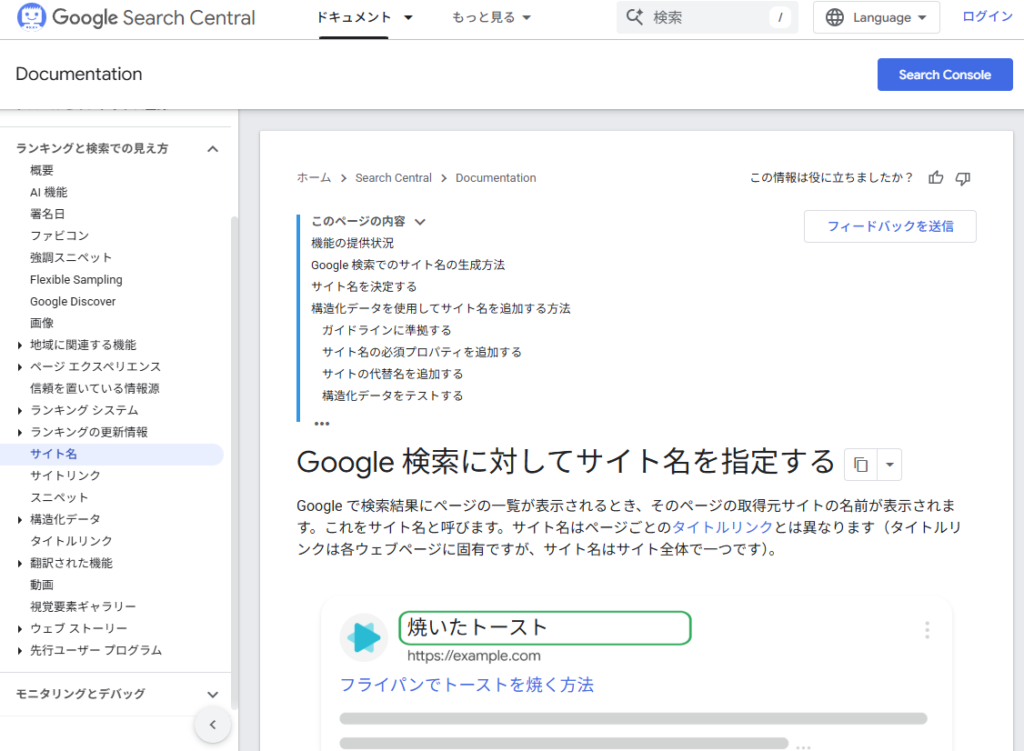
構造化データとは、Googleなどの検索エンジンに対してサイトやページの情報を正確に伝えるためのコードです。
通常のHTMLはあくまで「人間が読むための表示」を目的としていますが、構造化データを追加することで「このサイトの名前は〇〇です」「この記事の著者は〇〇です」といった情報を機械が理解できる形式で伝えることができます。
構造化データを実装すると、Googleの検索結果に追加情報が表示される「リッチリザルト」が出やすくなるなど、検索上の見え方の改善が期待できます。
構造化データにはレビューや商品情報、パンくずリストなどさまざまな種類がありますが、今回紹介するサイト名(WebSite)の構造化データは記述量が非常に少なく、コードをコピペするだけで対応できます。
LLMOの観点でも注目されている

構造化データはSEO対策だけでなく、AI検索での露出を最適化するLLMO対策の観点からも注目されています。
ChatGPTやGeminiなどのAIが情報を収集・学習する際、構造化データはサイトの内容をより正確に理解するための手がかりになるとされています。
AIが回答に自社サイトを引用しやすくなる可能性があるという点でも、実装しておくことに損はありません。
サイト名の構造化データをAIで作ってみよう
サイト名の構造化データは、AIに指示文(プロンプト)を渡すだけで即座に生成できます。毎回ゼロから考える必要はなく、以下のテンプレートを活用することで、誰でも再現できます。
AIへの指示文(プロンプト)を準備する
以下の指示文をそのままChatGPTやClaudeなどの生成AIに貼り付け、空欄を埋めて送信するだけです。
▼ そのまま使えるプロンプトテンプレート
以下の情報をもとに、Google 検索向けのサイト名構造化データ(JSON-LD形式)を作成してください。
・URL:

・代替名(任意):

【作成条件】

・@type は WebSite を使用

・必須プロパティは name と url

・代替名がある場合は alternateName を配列で追加し、優先度の高い順に並べる

・出力は <script type="application/ld+json"> タグで囲む

・このコードはサイトのホームページの <head> 内、</head> の直前に設置すること
AIが生成するコードの例
指示文に情報を埋めてAIに送ると、以下のようなコードが即座に出力されます。
▼ 基本コード
<script type=”application/ld+json”>
{
“@context”: “https://schema.org”,
“@type”: “WebSite”,
“name”: “サイト名”,
“url”: “https://example.com/”
}
</script>
▼ 代替名ありバージョン(略称やドメイン名で検索されるケースが多い場合)
<script type=”application/ld+json”>
{
“@context”: “https://schema.org”,
“@type”: “WebSite”,
“name”: “サイト名”,
“alternateName”: [“略称”, “ドメイン名”],
“url”: “https://example.com/”
}
</script>
代替名(alternateName)はどんな場合に追加する?
alternateName は必須ではありませんが、以下のようなケースでは追加を推奨します。
- 略称・頭字語で検索されることが多いサイト(今回の例:「AIトレンズ」など)
- ドメイン名(小文字)がブランド名として認知されているサイト
- 複数の呼び方が混在しているサイト
優先度の高い名称を配列の先頭に設定しましょう。
設置場所はどこ?<head>内への正しい書き方
基本的な設置ルール
まず、設置にあたって押さえておくべき基本ルールは以下の3点です。
- 設置先はホームページ(ドメインルート)のみ。
- サイト全体で設定できるサイト名は1つだけ(サブディレクトリへの設置は非対応)
- <head> 内の </head> 直前に配置するのがベストプラクティス
</head> の直前を推奨する理由は、charset や viewport などの重要なメタ情報をブラウザが先に読み込めること、また他の <script> タグと混在しても管理しやすいためです。なお、<head> 内であればどこに配置して基本的にはGoogleのクローラーは正しく認識します。
▼ <head> 内の設置イメージ
<head>
<meta charset=”UTF-8″>
<title>サイト名</title>
<!– CSS・その他メタタグ –>
<!– ここに設置 ↓ –>
<script type=”application/ld+json”>
{
“@context”: “https://schema.org”,
“@type”: “WebSite”,
“name”: “サイト名”,
“url”: “https://example.com/”
}
</script>
</head>
WordPressの場合の設置方法
プラグインを使う場合
Yoast SEO や RankMath などのSEOプラグインを導入している場合は、構造化データの自動挿入機能があるため、プラグインの設定に任せるのが最も手軽です。手動でコードを編集する必要はありません。
プラグインを使わない場合
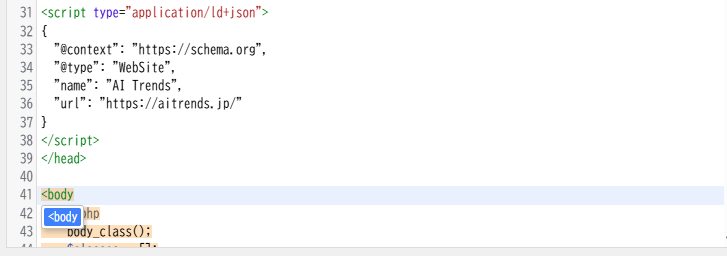
プラグインを使わない場合は、WordPress管理画面の「外観」→「テーマファイルエディタ」を開き、右側のファイル一覧から header.php を選択します。
ファイル内で </head> の直前を探し、AIが生成したコードを貼り付けて保存してください。
設置後の確認・テスト方法
コードを設置したら、以下の3ステップで正しく動作しているか確認しましょう。
STEP 1|構文エラーをチェックする
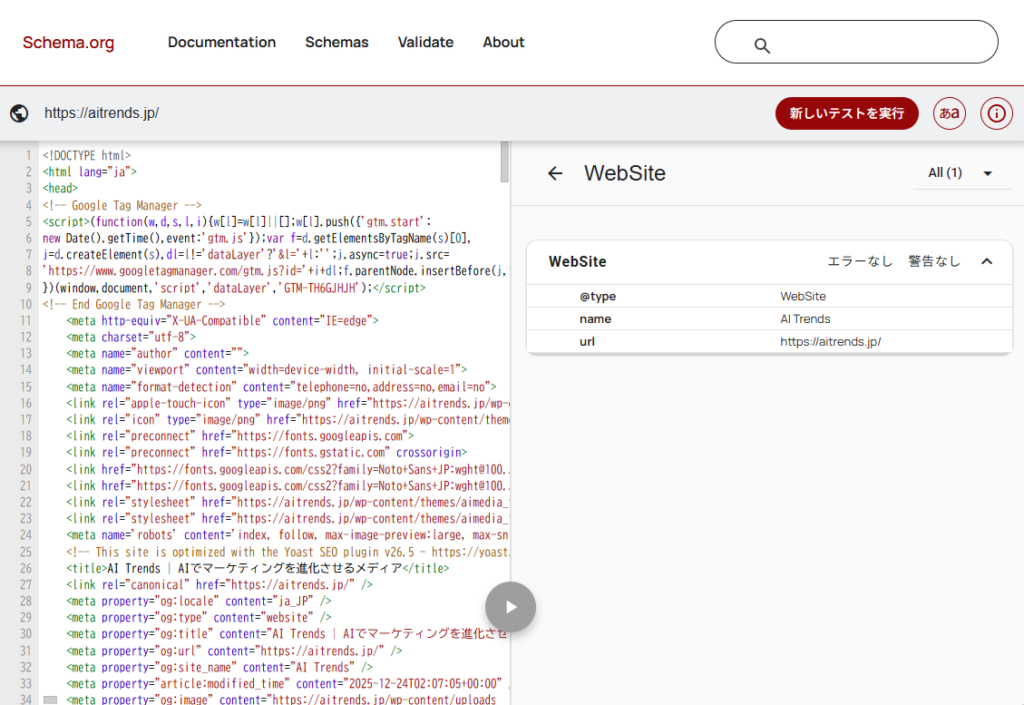
まずはスキーマ マークアップ検証ツール(https://validator.schema.org/)にコードを貼り付け、構文エラーがないことを確認します。エラーがなければ「0 errors」と表示されます。
注意:リッチリザルト テストではサイト名の構造化データは確認できません(非対応のため)。
STEP 2|実際の検索結果で確認する
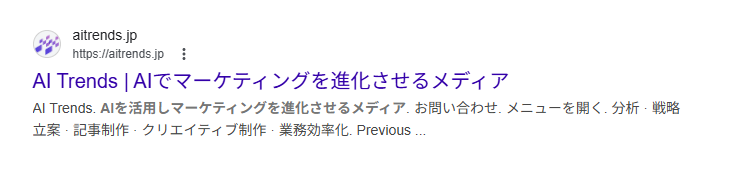
最終的にはサイト等でGoogle検索をし、検索結果に表示されるサイト名を目視で確認するのが一番確実です。
反映まで数日〜数週間かかる場合があります。設置後すぐに変わらなくても問題ありません。
早めに反映させたい場合は、Search Console の URL 検査ツールから「インデックス登録をリクエスト」を実行してみましょう。
サイト名の構造化データに関するよくある質問
<head> 内のどの位置に設置すればいい?
</head> の直前が推奨です。
charsetやviewportなどの重要タグを先にブラウザが読み込めることに加え、他の <script> タグと混在しても管理しやすいためです。
なお、<head> 内であればどこに配置しても Googlebot は正しく認識するため、CMSのプラグインが自動挿入する位置に任せても問題ありません。
リッチリザルト テストで確認できないのはなぜ?
サイト名の構造化データはリッチリザルト テストの対応対象外のため、このツールでは確認できません。
代わりにスキーマ マークアップ検証ツール(validator.schema.org)を使って構文エラーの有無を確認してください。
反映されるまでどれくらいかかる?
数日〜数週間が目安です。
Google Search Console の URL 検査ツールから「インデックス登録をリクエスト」を実行すると、Googleのクロールが早まる場合があります。
設置の直後は焦らず待ちましょう。
代替名(alternateName)は必ず設定しないといけない?
必須ではありません。
ただし、略称・頭字語・ドメイン名など複数の呼び方で検索されることが多いサイトは、追加しておくと安心です。
優先度の高い名称を配列の先頭に設定してください。
まとめ
今回はサイト名の構造化データの作成・実装方法について解説しました。重要なポイントを改めて振り返りましょう。
- サイト名の構造化データはシンプルで、AIに指示文を渡せば数秒で生成できる
- 設置場所は <head> 内の </head> 直前。
- 確認はschema.orgの検証ツールを活用する
- 反映には時間がかかるため、公開後は数週間様子を見る
構造化データというと「難しい」「エンジニアの仕事」というイメージがあるかもしれませんが、サイト名のような単純なものであれば、AIを活用して担当者自身が実装できます。
まずは今回紹介したプロンプトテンプレートを使って、自社サイトへの実装を試してみてください。