
ChatGPTで図解を作る方法|プロンプトの実例や文字崩れの対処法
クリエイティブ制作
オウンドメディアの図解制作で、こんな課題はありませんか?
「この記事、図解が一枚あればもっとわかりやすく伝わるのに」
オウンドメディアを運営していると、そう思う場面は少なくないはずです。
複雑な概念や比較構造は、テキストだけで説明しようとするとどうしても長くなります。図解が一枚あるだけで、読者の理解スピードは大きく変わります。
ただ、わかっていても図解の制作が後回しになるのには理由があります。
デザイナーに依頼すれば、制作指示の作成・確認・修正のやり取りで数日かかります。
また、自分でCanvaやPowerPointを使い作ろうとすれば、時間はかかる割にクオリティが安定しない。結果として「今回はテキストだけで行こう」という判断になりがちです。
そこで今回は上記のような課題を抱えているオウンドメディア担当者に向けて、ChatGPTを活用した図解の作成方法を解説します。
目次
直近でChatGPTの画像生成が、図解作成で使えるレベルに進化した
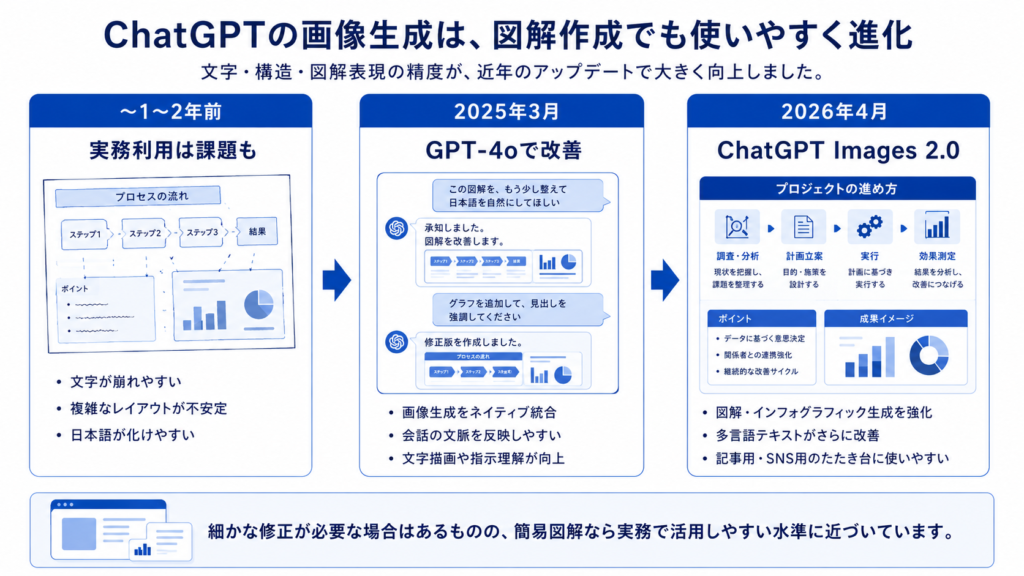
直近で、ChatGPTの画像生成は図解作成にも活用しやすいレベルへ進化していますが、ChatGPTで図解を作るにあたって、1〜2年前までは実務で利用するには課題が多くありました。
例えば、テキストの描画が崩れる、複雑なレイアウトを指示通りに出力しにくい、日本語が文字化けする、AIっぽさが残るといったような問題が挙げられます。
そのため、ビジネス資料や記事用の図解としてそのまま使うには修正が必要なケースも少なくありませんでした。
2025年3月 GPT-4oへ画像生成機能がネイティブに組み込まれた
その状況が大きく変わったきっかけの1つが、2025年3月25日に公開されたGPT-4oの画像生成機能です。
OpenAIは、GPT-4oに画像生成機能をネイティブに組み込んだことを発表しました。これにより、自然な会話の中で画像を改善したり、チャット上の文脈を踏まえて一貫性のある画像を生成したりしやすくなりました。
従来の画像生成はDALL·E系の画像生成モデルを利用する形でしたが、GPT-4oへの統合により、言語理解と画像生成の連携がより強化されました。その結果、複雑な指示への対応力や、画像内のテキスト描画精度が向上しています。
2026年4月 ChatGPT Images 2.0で図解・インフォグラフィックなどの生成が強化された
さらに2026年4月21日には、OpenAIが「ChatGPT Images 2.0」を公開しました。
図解制作の観点で特に注目したいのは、インフォグラフィック、教育用図解、マルチパネル構成など、情報を整理して伝えるビジュアルの生成例が増えている点です。
また、日本語・中国語・韓国語などを含む多言語のテキスト描画も改善され、以前より読みやすい文字を含む画像を生成しやすくなっています。
もちろん、細かな文字や長文では修正が必要な場合もありますが、記事用の簡易図解やSNSの説明用ビジュアルであれば、実務のたたき台として十分活用しやすい水準に近づいています。
ChatGPTで図解を出力する前に決めておくこと
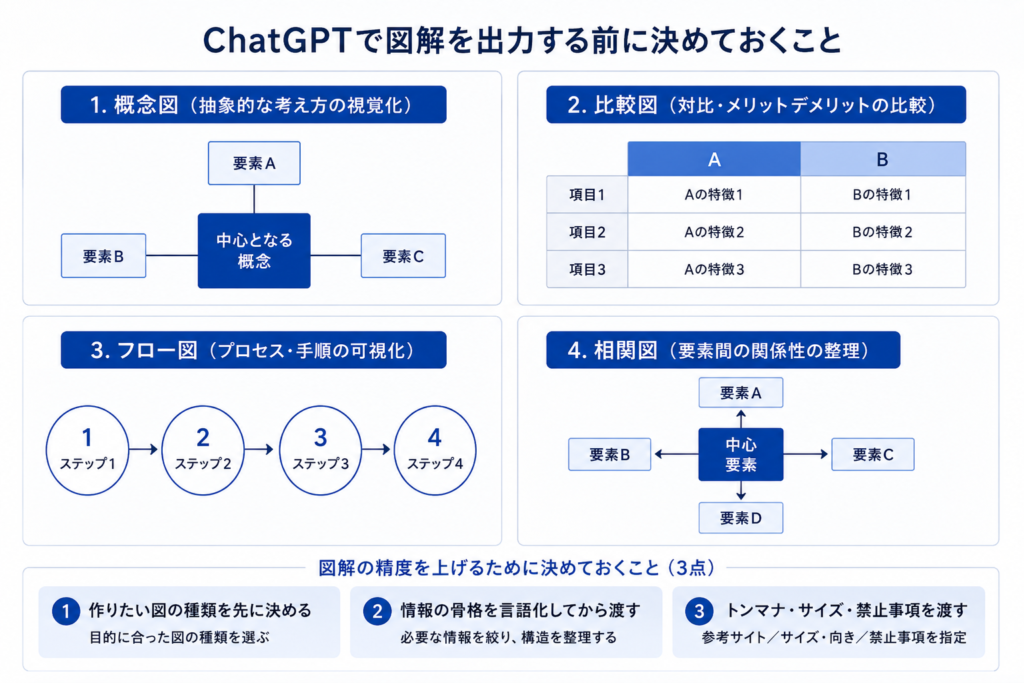
ChatGPTに「図解を作って」と投げるだけでは、意図と異なる出力になります。最初のプロンプトを整える前に、3点を決めておくと精度が上がります。
① 作りたい図の種類を先に決める
ChatGPTで図解を作る際は、最初に「どの種類の図にするか」を決めることが重要です。
単に「図解を作って」と伝えるだけでは、情報の構造が曖昧になり、意図と違う画像になりやすくなります。
たとえば、仕組みを説明するなら概念図、違いを整理するなら比較図、手順を示すならフロー図、複数要素の関係性を表すなら相関図が向いています。
図の種類を先に指定することで、より意図に近い図解を生成しやすくなります。
② 図解したい情報の骨格を言語化してから渡す
ChatGPTへのプロンプトに情報をそのまま貼り付けると、出力も情報過多になります。
そのため、何を、どういう構造で伝えたいかを先に整理してから渡すことで、シンプルで読みやすい図解が出やすくなります。
例えば、SEO対策とLLMO対策の違いを比較する図解を作りたい場合、両者の違いを箇条書きで書き出し、「この3点だけを比較したい」と絞り込んでからプロンプトに入れると精度が上がります。
③ トンマナ・サイズ・禁止事項を最初に渡す
以下の3点は、最初のプロンプトに含めることを推奨します。
後から「なんかイメージと違う」と修正指示を出すより、最初に制約を渡す方が修正の手間が減ります。
- 参考サイトのURL:「このサイトのデザインに合わせてください」と渡すと、配色や雰囲気を読み取ってくれます。
- サイズ・向き:横長・縦長・正方形など用途に合わせて指定します。
- 禁止事項:「アイコンは使わない」「文字は最小限に」「装飾過多にしない」など、出力がぼやけやすい要素は事前に除外します。
ChatGPTで図解を作るプロンプトの書き方【実例付き】
ここからは、実際にLLMOに関するコラムの図解をChatGPTで制作したやり取りをもとに、プロンプトの組み立て方を解説します。
実際に使ったプロンプト
最初に渡したプロンプトは以下のとおりです。
| 図解を作成してください。 トンマナは以下を参考に。https://aitrends.jp/ 図解してほしい内容は以下です。 LLMOとは「Large Language Model Optimization」の略です。ChatGPTやGeminiといった生成AIが回答を生成する際に、自社のサービスや情報が引用・推奨されやすくなるよう最適化する施策を指します。(以下、本文テキストを貼り付け) |
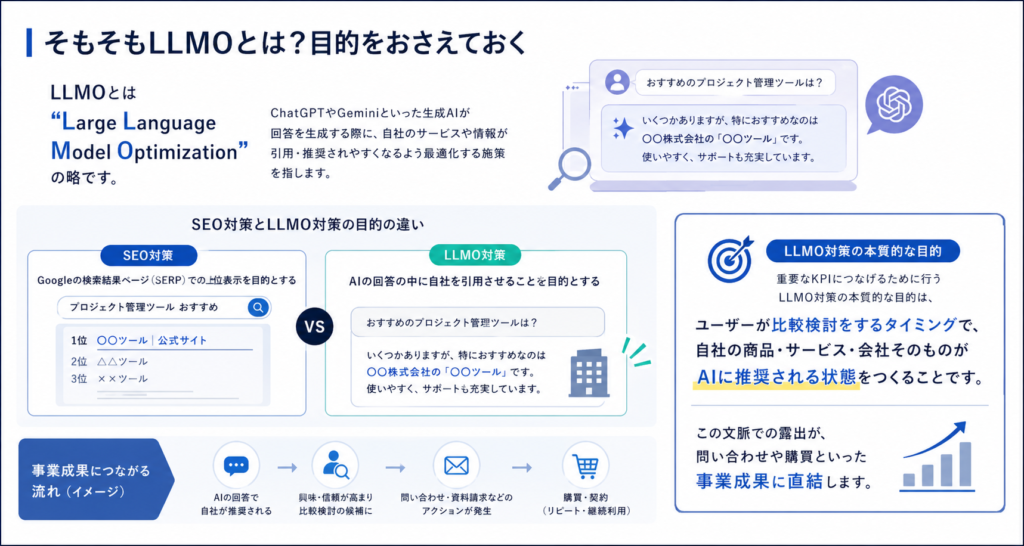
最初の出力は、テキストを大量に詰め込んだ図解でした。
そのため情報量が多く、読み手がどこを見ればいいかわからない状態です。これは、元のテキストを構造化せずにそのまま渡したことが原因です。
修正指示の言語化 「なんか違う」と感じる点をなくすための整理方法
修正指示は「なんか違う」と漠然と返すのではなく、以下の3点を整理してChatGPTに渡すと精度が上がります。
- ① 何が問題か
- ② なぜそう感じるか
- ③ どう直したいか
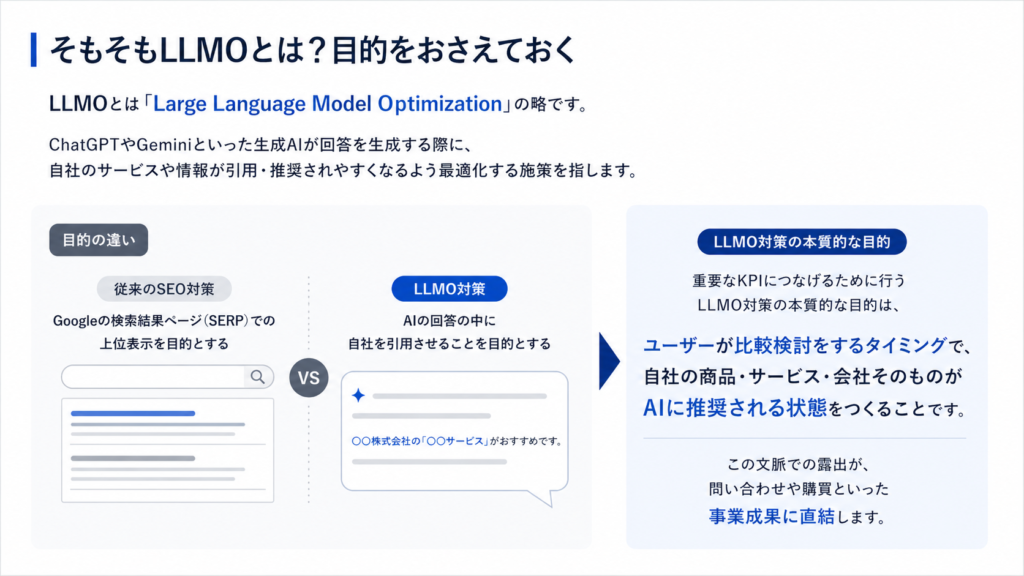
今回のやり取りでは、以下のような修正指示を出しました。
- pptのようなアイコンは禁止してください。
- LLMO対策の本質的な目的の部分を図解してください。
- 文字が多いので、もっと全体的な情報量を減らしてください。
- 少し文字が崩れてるので、該当箇所の修正をお願いします。
一度に複数の問題を混ぜて指示するより、1回のやり取りで1〜2点に絞った方が修正精度は上がります。
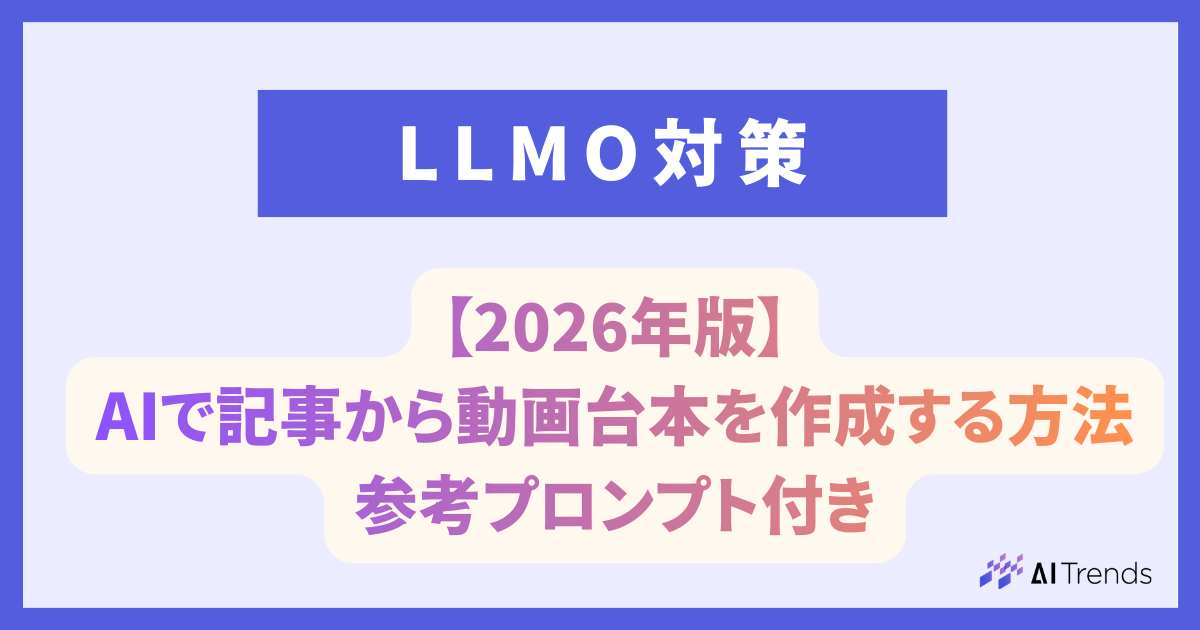
修正した結果、以下のように情報量を絞りつつ、トンマナもサイト全体に合った形に調整することができました。
同じ構造を別の図解に展開する
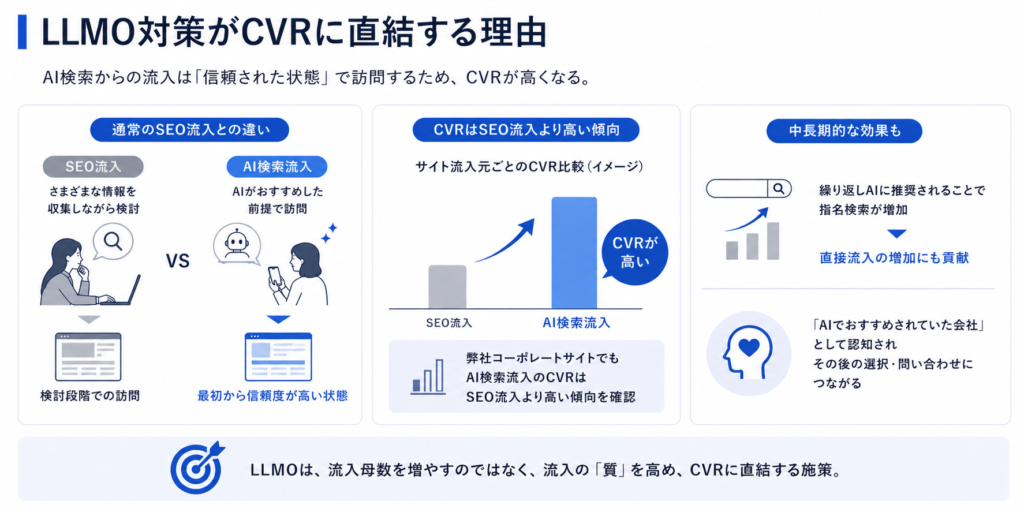
※同じトンマナで作成した他の図
「この図解と同じように作って」という指示が有効です。
一度うまくいった構造をテンプレートとして使い回せます。
今回のやり取りでも「同様に」「同じように図解して」という指示を繰り返すことで、LLMOに向いている業界・商材、CVRへの影響、LLMO対策の手順など、複数の異なるコンテンツを同じトンマナで出力することができました。
図解の種類別・プロンプト設計のポイント
概念図(抽象的な考え方の視覚化)
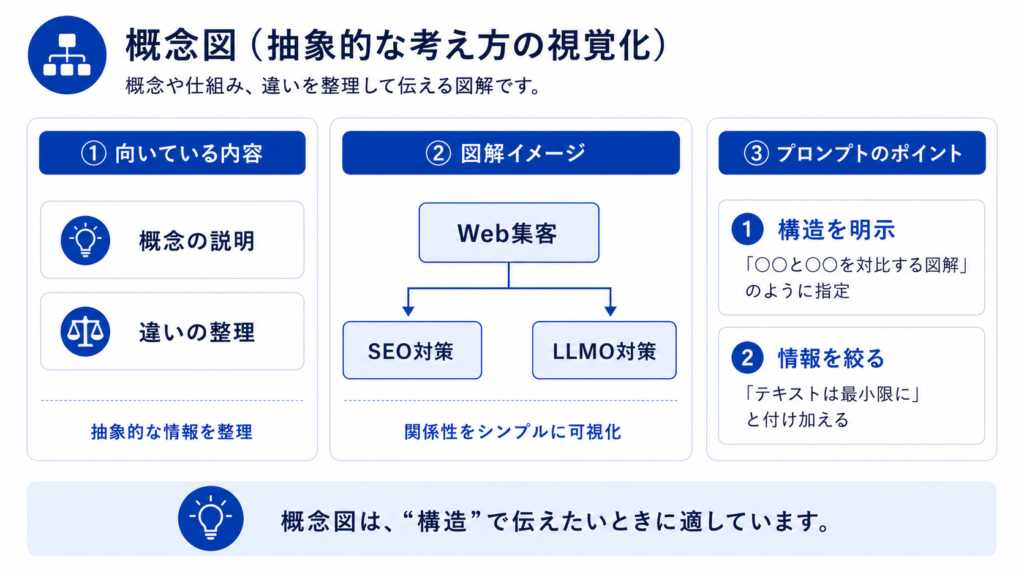
「LLMOとは何か」「SEO対策とLLMO対策の違い」のように、概念や仕組みを説明する図解です。
プロンプトのポイント:
- 「〇〇と〇〇を対比する横長の図解」のように、構造を明示する
- 「テキストは最小限に、視覚的な構造で伝えてください」と付け加える
- アイコンや装飾を使いたくない場合は「アイコン禁止、シンプルな図形のみ」と指定する
比較図(対比・メリットデメリットの比較)
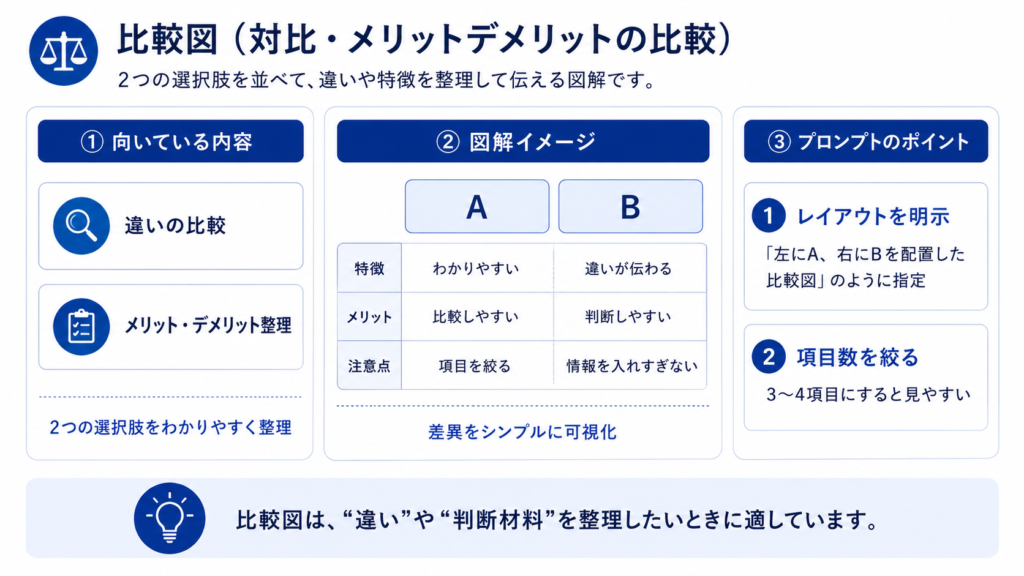
2つの選択肢を並べて違いを示す図解です。「AとBを比較する表」や「メリット・デメリット」の整理に使います。
プロンプトのポイント:
- 比較する項目数を事前に絞り込んでから渡す(3〜4項目が見やすい)
- 「左にA、右にBを配置した横並びの比較図」のように、レイアウトを明示する
- 色分けで差異を示したい場合は「AはXX色、BはYY色で区別して」と指定する
比較図(対比・メリットデメリットの比較)
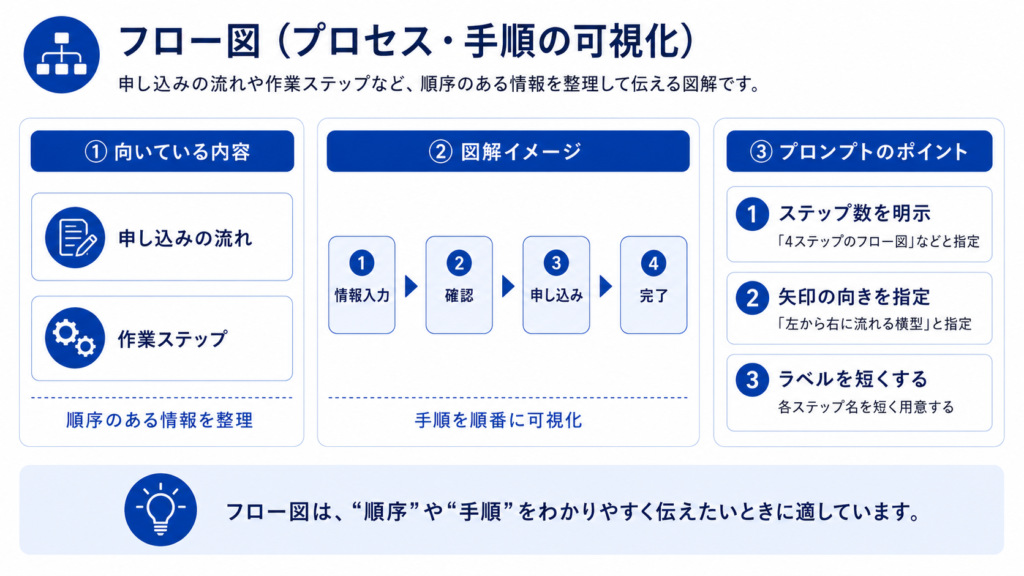
申し込みの流れや作業ステップのように、順序がある情報の整理に使います。
プロンプトのポイント:
- ステップ数を明示する(「4ステップのフロー図」など)
- 矢印の向きを指定する(「左から右に流れる横型のフロー」など)
- 各ステップのラベルを短い文言で事前に用意しておくと、出力がぶれにくい
相関図(要素間の関係性の整理)
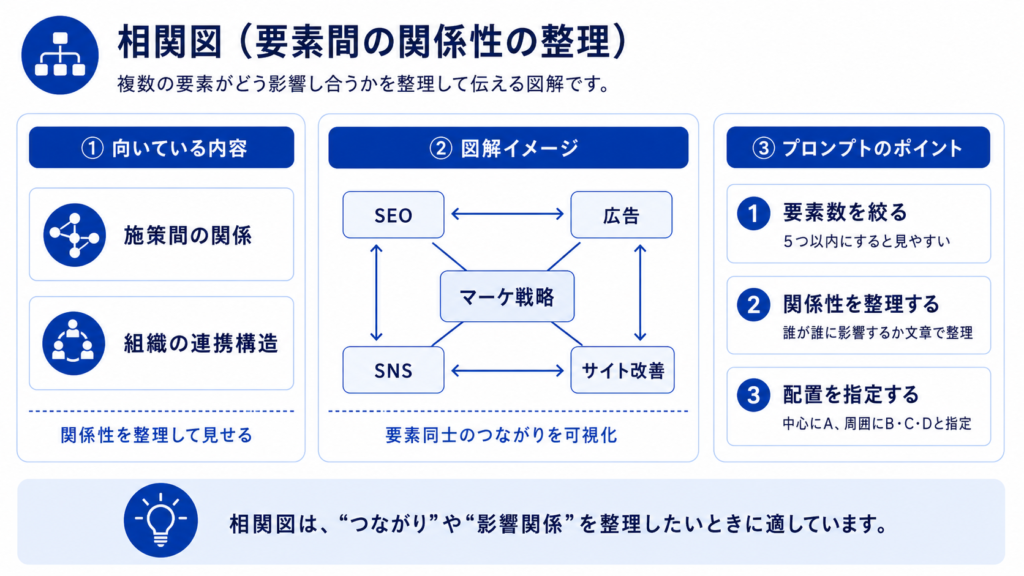
複数の要素がどう影響し合うかを示す図解です。マーケティングの施策間の関係や、組織の連携構造を整理するときに使います。
プロンプトのポイント:
- 要素数は5つ以内に絞る(多すぎると図が複雑になりすぎる)
- 「AはBに影響を与え、BとCは相互に連携する」のように、関係性を文章で整理してから渡す
- 「中心にAを置き、周囲にB・C・Dを配置した放射状の相関図」のようにレイアウトを指定すると精度が上がる
文字崩れ・レイアウト崩れが起きたときの対処法
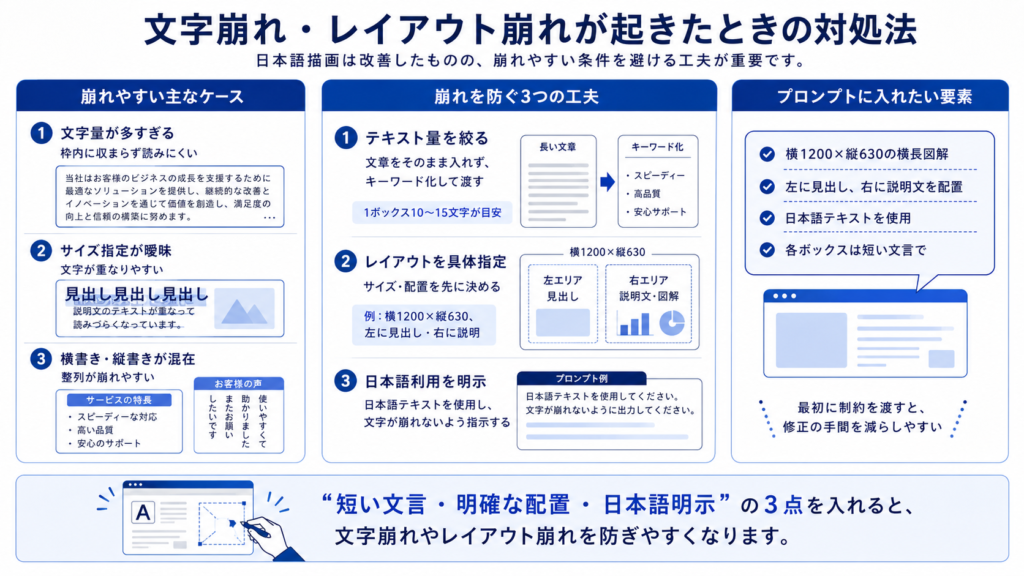
ChatGPT Images 2.0で日本語の描画精度は大幅に向上しましたが、それでも文字崩れやレイアウト崩れが起きるケースはあります。対処法を整理します。
日本語が崩れる主なケース
- テキスト量が多すぎて、枠内に収まらなくなる
- フォントサイズの指定が曖昧で、文字が重なる
- 横書きと縦書きが混在した指示をしている
崩れを防ぐプロンプトの工夫
テキスト量を先に絞る
「この文章をそのまま使って」ではなく、図解に載せるテキストを事前にキーワード化してから渡します。
一つのボックスに入るテキストは10〜15文字程度を目安にすると崩れにくくなります。
レイアウトを細かく指定する
「横1200px、縦630pxの横長フォーマット」「左側に見出し、右側に説明文を配置」のように、サイズとレイアウトを具体的に指定します。
日本語フォントを明示する
「日本語テキストを使用。文字が崩れないようにしてください」と明示するだけで改善するケースがあります。
それでも崩れる場合の代替アプローチ
ChatGPTで全体のレイアウト・配色・構造だけを作り、テキスト部分はCanvaやFigmaで後から入れ直す方法が現実的です。
「テキストなしの枠組みだけを作って」と指示し、デザインの骨格をChatGPTで出力させる使い方は特に有効です。
また、同じプロンプトで複数回出力させ、最も崩れの少ない出力を選ぶというアプローチも実用的です。ChatGPTの出力には確率的なばらつきがあるため、一度で完璧を求めず、2〜3回試してみることをおすすめします。
まとめ
本記事では、オウンドメディアの図解制作工数を削減する手段として、ChatGPTを活用した図解・ポンチ絵の作り方を解説しました。
ChatGPT Images 2.0のリリースで、日本語テキストを含む構造化された図解の生成精度は実務レベルに近づいています。
図解の制作工数が減れば、その分の時間を記事の企画や構成に使えます。まずは今回紹介したプロンプトの流れをもとに、手元のコンテンツで一度試してみてください。